
အော်ဒါကို တိုက်ရိုက်ပို့
Waiter က စားပွဲရွေး၊ ဟင်းပွဲနဲ့ အရေအတွက်ထည့်ပြီး မီးဖိုချောင်ဆီ ပို့နိုင်ပါတယ်။ အစပ်လျှော့လိုတာမျိုးလည်း မှတ်ချက်ရေးလို့ရပါတယ်။
MADE FOR YOUR RESTAURANT
စားပွဲ၊ မီးဖိုချောင်နဲ့ ကောင်တာကို ချိတ်ဆက်ပြီး နေ့စဉ်ဆိုင်အလုပ်တွေ ပိုလွယ်ကူစေမယ့် Android app။
LESS CHASING. MORE CLARITY.
တာဝန်အလိုက် မြင်ရတဲ့ မျက်နှာပြင်တွေနဲ့
ကိုယ့်အလုပ်ကို ရှင်းရှင်းလုပ်နိုင်ပါတယ်။
Waiter က စားပွဲရွေး၊ ဟင်းပွဲနဲ့ အရေအတွက်ထည့်ပြီး မီးဖိုချောင်ဆီ ပို့နိုင်ပါတယ်။ အစပ်လျှော့လိုတာမျိုးလည်း မှတ်ချက်ရေးလို့ရပါတယ်။
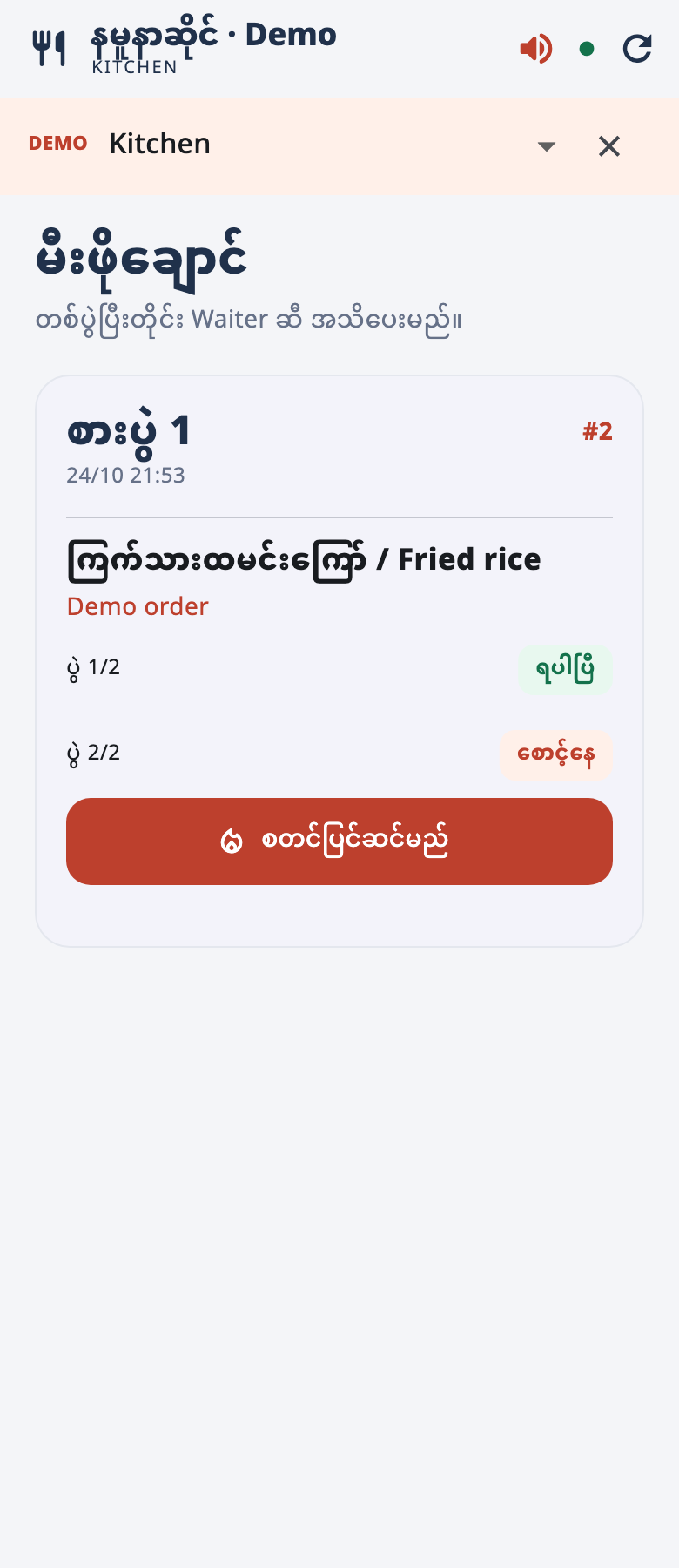
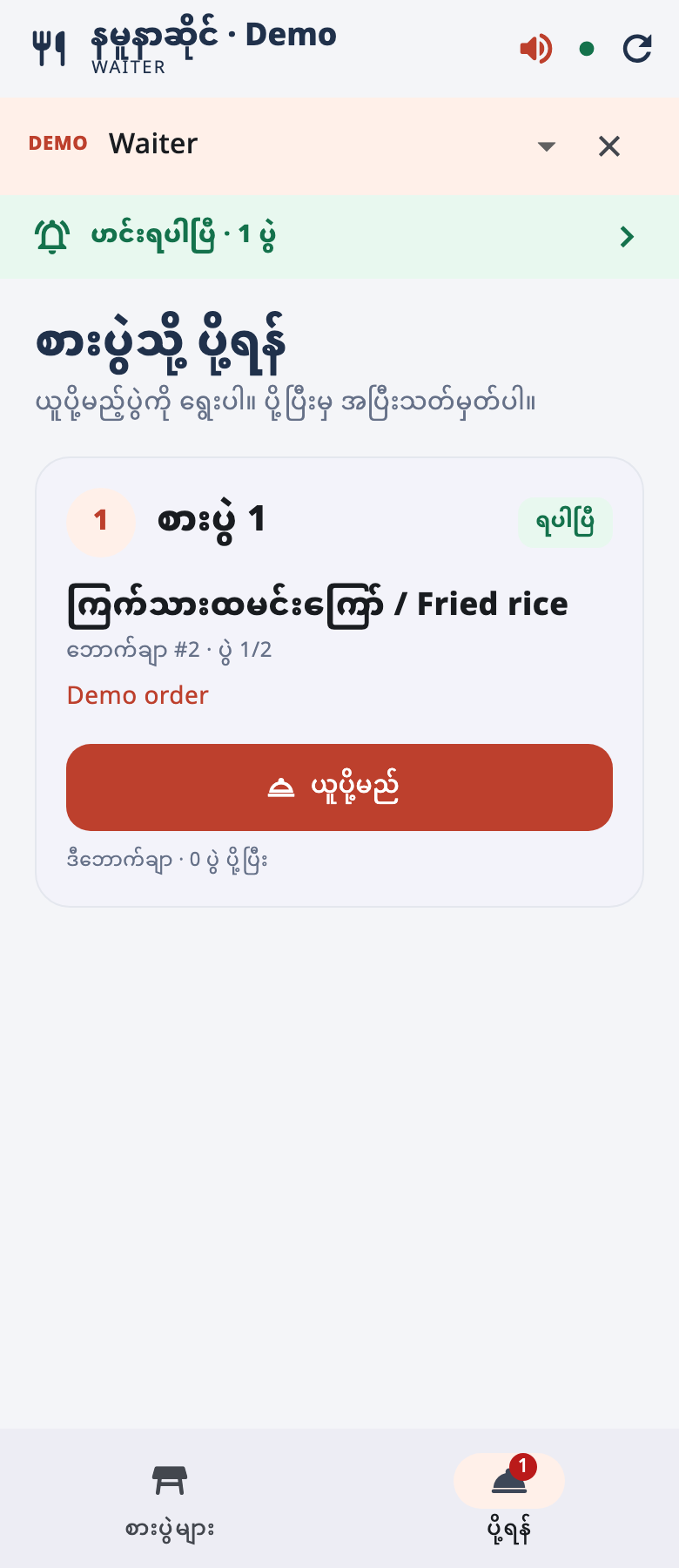
Kitchen က တစ်ပွဲချင်း အဆင်သင့်ဖြစ်ကြောင်း ပြောင်းနိုင်ပါတယ်။ Waiter ဘက်မှာ အသံနဲ့ အသိပေးပြီး ယူပို့မယ့်သူကို သိနိုင်ပါတယ်။
ကောင်တာမှာ ဘောက်ချာစစ်၊ ငွေလက်ခံပြီး ပိတ်နိုင်ပါတယ်။ Android Print Service နဲ့ ကိုက်ညီတဲ့ Printer ရှိရင် ဘောက်ချာထုတ်နိုင်ပါတယ်။
FROM THE FIRST ORDER TO THE TABLE
အော်ဒါပို့ပြီး
စားပွဲ ၁ အတွက် ထမင်းကြော် ၂ ပွဲကို Kitchen သို့ ပို့ထားပါပြီ။
အော်ဒါအသစ် ရောက်လာပြီ
မှတ်ချက်နဲ့ အရေအတွက်ကို ကြည့်ပြီး ချက်ပြုတ်မှု စတင်နိုင်ပါပြီ။
ဘောက်ချာ ဖွင့်ထားပြီ
စားပွဲ ၁ ရဲ့ အော်ဒါနဲ့ လုပ်ဆောင်မှုအဆင့်တွေကို ကောင်တာမှာ တွေ့ရပါတယ်။
Waiter က ပို့လိုက်တာနဲ့ Kitchen မှာ အော်ဒါအသစ်ကို သိနိုင်ပါတယ်။
ဟင်းပွဲအဆင်သင့်ဖြစ်ချိန် Waiter ဘက်မှာ အသံ + မျက်နှာပြင်အသိပေးချက် ပါပါတယ်။ Kitchen နဲ့ ကောင်တာဘက်မှာ အသံမမြည်ပါ။ အသံပိတ်ထားလည်း စာရင်းကို ဆက်မြင်ရပါတယ်။
A CLEARER VIEW OF YOUR BUSINESS
နေ့စဉ်ဆိုင်လည်ပတ်မှုအတွက်
လိုအပ်တဲ့ စာရင်းတွေ တစ်နေရာတည်းမှာ။
အအေးပုလင်း၊ ပစ္စည်းဘူးလိုက် စတဲ့ ရောင်းကုန်တွေကို အရေအတွက်နဲ့ စီမံပါ။ ဝယ်ယူမှု၊ ကုန်ကျစရိတ်နဲ့ လက်ကျန်စာရင်းကို တွဲကြည့်နိုင်ပါတယ်။
ကုန်ကြမ်းဖိုး၊ ဆိုင်ခန်းခ၊ လစာနဲ့ နေ့စဉ်အသုံးစရိတ်တွေ ထည့်ပြီး ငွေရှင်းပြီးဝင်ငွေ၊ ရောင်းကုန်တန်ဖိုးနဲ့ အမြတ်အရှုံးကို ကြည့်နိုင်ပါတယ်။
ဆိုင်ရဲ့ Link / QR ကို မျှဝေထားပါ။ Customer က ကြိုတင် Booking ပို့နိုင်ပြီး ဆိုင်ဘက်က စစ်ဆေးလက်ခံနိုင်ပါတယ်။
အင်တာနက်ရှိချိန် အသုံးပြုရန်ဆိုင်တစ်ဆိုင်ချင်း ရွေးစီမံပြီး မန်နေဂျာ၊ Cashier၊ Waiter၊ Kitchen တို့ကို သက်ဆိုင်ရာဆိုင်နဲ့ တာဝန်အလိုက် ချိတ်ဆက်ပေးနိုင်ပါတယ်။
ဆိုင်အချက်အလက်နဲ့ တည်နေရာ ထည့်နိုင်YOUR SHOP. CONNECTED.
ကောင်တာ Tablet ကို ဆိုင်တွင်းဒေတာစုတဲ့ စက်အဖြစ်ထားပြီး အားလုံးကို ဆိုင် Wi-Fi တစ်ခုတည်းနဲ့ ချိတ်ပါ။ အင်တာနက်ပြတ်ချိန်မှာလည်း ဆိုင်တွင်း အော်ဒါနဲ့ ငွေရှင်းမှုကို ဆက်လုပ်နိုင်ပါတယ်။
ကောင်တာ App ဖွင့်ထားရမယ်၊ Tablet အားမကုန်ရပါဘူး။ ဆိုင်တွင်း Wi-Fi အလုပ်လုပ်နေရပါမယ်။ ပထမ Login၊ ဆိုင်ပြင်ဆင်မှု၊ Online Booking နဲ့ Cloud ဒေတာပို့မှုအတွက်တော့ Internet လိုပါတယ်။
Tablet ပိတ်သွားလျှင် ပြန်ချိတ်နိုင်ချိန်အထိ
အော်ဒါအသစ် အတည်ပြုသိမ်းခြင်း ရပ်နားပါမယ်။
A SIMPLE START
Android app မှာ အကောင့်ဝင်ပြီး ဆိုင်နာမည်၊ ဖုန်းနံပါတ်၊ တည်နေရာ၊ Menu နဲ့ စားပွဲတွေ ထည့်ပါ။
Tablet ကို ကောင်တာအဖြစ် ရွေးပါ။ ဆိုင် Wi-Fi ချိတ်ပြီး အားသွင်းထားပါ။
Waiter / Kitchen အတွက် တစ်စက်ချင်း QR ထုတ်ပေးပါ။ ဖုန်းမှာ App ထည့်၊ ဆိုင် Wi-Fi ချိတ်ပြီး QR ဖတ်ရုံပါပဲ။
အရင်ကြည့်ချင်ရုံဆိုလည်း ရပါတယ်။ App ထဲက “နမူနာဆိုင် စမ်းသုံးမည်” မှာ Counter၊ Waiter၊ Kitchen ကို သီးခြားရွေးစမ်းနိုင်ပါတယ်။
GOOD TO KNOW
ကောင်တာအတွက် Android Tablet တစ်လုံးနဲ့ Waiter / Kitchen အတွက် Android ဖုန်း သို့မဟုတ် Tablet တွေ အသုံးပြုနိုင်ပါတယ်။ စက်အားလုံး ဆိုင် Wi-Fi တစ်ခုတည်းမှာ ချိတ်ထားရပါမယ်။ လက်ရှိဗားရှင်းက Android အတွက်ဖြစ်ပါတယ်။
မရပါဘူး။ Kitchen က တစ်ပွဲချင်း အဆင်သင့်ဖြစ်ကြောင်း ပြောင်းပြီးမှ Waiter က “ယူပို့မည်” နဲ့ “ပို့ပြီးပြီ” ကို လုပ်ဆောင်နိုင်ပါတယ်။ နမူနာဆိုင်မှာလည်း တာဝန်တစ်မျိုးချင်း ရွေးစမ်းနိုင်ပါတယ်။
Cashier က ငွေပေးချေမှုနည်းလမ်းရွေးပြီး တကယ်ငွေရကြောင်း စစ်ဆေးကာ ဘောက်ချာပိတ်ရပါတယ်။ ဘဏ်ငွေလွှဲကို App က အလိုအလျောက် အတည်မပြုပါဘူး။ ဘောက်ချာကို PDF သိမ်းနိုင်ပြီး Android Print Service နဲ့ ကိုက်ညီတဲ့ Printer နဲ့ ထုတ်နိုင်ပါတယ်။
အောက်က “အဖွဲ့ဝင်ရန်” ကိုနှိပ်ပြီး Google Group မှာ Join group လုပ်ပါ။ ပြီးရင် ဒီစာမျက်နှာကို ပြန်လာပြီး “Play Store မှ စမ်းသုံးရန်” ကိုနှိပ်ပါ။ Google ရဲ့ စမ်းသပ်အစီအစဉ်မှာ ဝင်ပြီး Install လုပ်နိုင်ပါတယ်။ Group၊ စမ်းသပ်အစီအစဉ်နဲ့ ဖုန်းရဲ့ Play Store သုံးခုလုံးမှာ Google အကောင့်တစ်ခုတည်း သုံးပါ။
Google Group နဲ့ Play Store မှာ အကောင့်တူမတူ အရင်စစ်ပါ။ စမ်းသပ်ဝင်ခွင့် အသစ်ရပြီးချိန် သို့မဟုတ် Update ထွက်ချိန်မှာ ခဏကြာနိုင်ပါတယ်။ နောက်မှ စမ်းသုံးရန် Link ကို ပြန်ဖွင့်ပါ။ မရသေးပါက အောက်က ဆက်သွယ်ရန်မှ မေးမြန်းနိုင်ပါတယ်။
LET YOUR TEAM FOCUS ON THE FOOD.
အဆင့် ၂ ဆင့်နဲ့ Google Play ကနေ စမ်းသုံးနိုင်ပါတယ်။
Google အကောင့်ဝင်ပြီး Group စာမျက်နှာမှာ Join group ကို နှိပ်ပါ။ အဖွဲ့ဝင်ပြီးသားဆို နောက်အဆင့်ကို သွားနိုင်ပါတယ်။
အဖွဲ့အမည် — Lo Ta Ya App Testers အဖွဲ့ဝင်ရန်Google ရဲ့ စမ်းသပ်အစီအစဉ်မှာ ဝင်ပြီး download it on Google Play မှတစ်ဆင့် Install လုပ်ပါ။
Play Store မှ စမ်းသုံးရန်Group မှာ အဖွဲ့ဝင်ပြီးပါက အဆင့် ၂ မှ စမ်းသပ်ဝင်ခွင့်ယူပြီး Install လုပ်ပါ။
Google အကောင့်တစ်ခုတည်း သုံးပါ။
Group ဝင်တဲ့အကောင့်နဲ့ ဖုန်းရဲ့ Play Store အကောင့် တူရပါမယ်။